必须在需要访问 Teamcenter 受管 Solid Edge 数据的每个工作站上安装 Solid Edge 嵌入式客户端。所用命令的行为与典型 Windows 命令一样。
要使用嵌入式客户端来启动 Solid Edge ST2,则在桌面上查找 Solid Edge 程序图标,然后双击该图标。
Solid Edge 启动屏幕提供用户辅助,例如教程和“帮助”访问等。它还允许用户访问如创建和打开文件之类的基本操作。

屏幕的“收藏夹链接”部分包含 Solid Edge 技术支持的链接。可以单击“添加或移除链接”来编辑“链接”列表中的条目。
要在 Solid Edge 中启动嵌入式客户端,则单击“应用程序”按钮,然后选择“管理”→Teamcenter。使用 Teamcenter 的 Solid Edge 功能部件得以启用。
通过 Solid Edge 嵌入式客户端使用 Teamcenter 数据时,所用的命令与在 Solid Edge 中常用的命令一样。选择 Teamcenter 后,Solid Edge 将根据需要自动调整用户界面以供用户访问 Teamcenter 功能。
这通常会以如下方式更改 Solid Edge 用户界面:
Teamcenter 标示于窗口的标题栏中显示的应用程序标题中。
注释:
如果 Teamcenter 未在应用程序标题中标示,则说明您正在不受管环境中工作。
当浏览以寻找 Solid Edge 文件时,您将看到 Teamcenter 数据库中的数据。
在创建新文档后,系统会提示您将它们上传至 Teamcenter 数据库,因为它们尚不存在于数据库中。
保存文件时,该文件仅保存到本地缓存中。关闭文档时,文档会被上传到 Teamcenter 数据库中。
Solid Edge 采用用户角色为个人、组或组织用户设置默认工作环境。用户角色定义由系统管理员设置,系统管理员也可以选择允许个人用户使用“Solid Edge 选项”对话框“用户信息”页面上的“用户类型”设置来更改其角色。
用户角色定义对以下所有内容有影响:
可用的建模功能:
仅同步技术 — 所有新的直接建模功能均在同步建模环境中可用。在 Solid Edge ST2 版本中,是指“零件”、“装配”和“钣金”。
仅传统建模 — 此功能在 Solid Edge ST 版本之前的 Solid Edge 中可用。
同步和传统建模 — 您可以选择是在同步建模技术环境中工作还是在传统建模环境中工作。
不管选用哪种模型,“工程图”环境是相同的。
可用模板
文件创建选项
文件浏览和编辑选项
本培训指南中的课程和活动假设用户类型设置为“仅同步”。
可使用以下方法创建新文档:
使用“应用程序”菜单上的“新建”命令,然后从“新建”对话框中选择所需的特定于环境的模板。
从“创建”菜单中打开一个 Solid Edge 环境时,相应的模板将用作起始模板。例如,当打开“同步 ANSI 零件”环境时,默认模板将用作新零件文档的起始模板。
对于以下每个环境均有多个模板与 Solid Edge ST2 一起交付:
装配
工程图
零件
钣金
在受管环境中,您的管理员将加载公司标准模板,而您看到的是作为受管项的模板。
无论使用哪种方法来创建文档,某一文档模板将被用作起点。模板是一个文档,提供用于生成新文档的文本、格式、几何结构、尺寸、测量单位和样式的默认设置。当您在使用嵌入式客户端时,模板则由管理员管理和交付。
您的管理员可以编辑标准模板的属性集,使其包含某些属性的默认值和管理文档所需的其他定制属性。例如,为了更容易创建符合公司标准的图纸,可以由管理员定义一个定制工程图文档模板,该模板中已定义公司的尺寸标注和注释标准。然后,对标准的任何更改都可通过 Teamcenter 的文档管理系统来进行管理。
第一次创建新文档或在与 Teamcenter 的新 Solid Edge 会话中打开现有文档时,将显示“登录到 Teamcenter”对话框,并提示您登录到 Teamcenter。
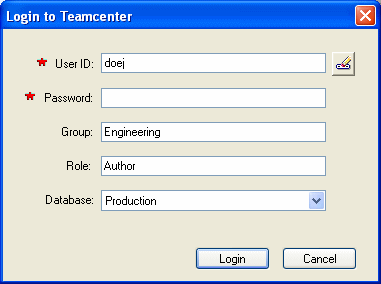
此对话框使用由 Teamcenter 管理员指派的 Teamcenter 用户 ID、密码、组和角色访问指定的 Teamcenter 数据库。
注释:
只有在开始新的 Solid Edge 会话时,该对话框才会显示。一旦打开了 Solid Edge 文档且连接到 Teamcenter,该对话框就会关闭。
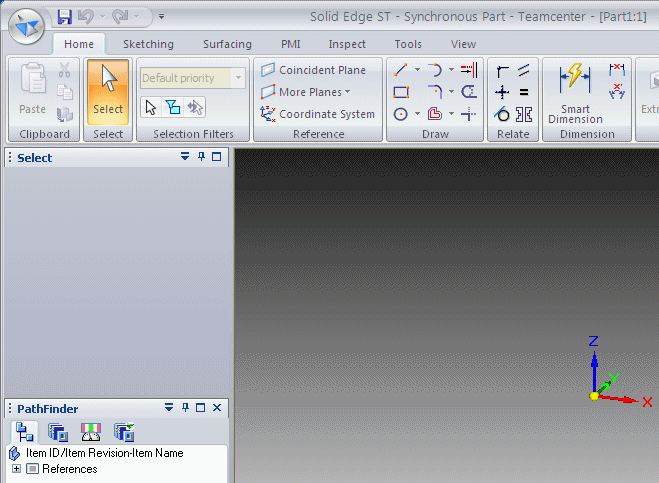
登录到 Teamcenter 之后,Solid Edge 应用程序窗口将在屏幕上显示。应用程序窗口由以下几个区域组成。

|
标签 |
名称 |
使用方法 |
|
(A) |
应用程序按钮 |
显示“应用程序”菜单,利用该菜单可访问所有文档级别的功能,如创建、打开、保存和管理文档。 |
|
(B) |
快速访问工具条 |
显示常用的命令。使用右侧的“定制快速访问工具条”箭头
|
|
(C) 和 (D) |
带有选项卡中成组命令的带状工具条 |
带状工具条是指包含所有应用程序命令的区域。命令都已整理到选项卡上的功能组中。有些选项卡仅在特定环境中可用。 有些命令按钮包含分割按钮、边角按钮、复选框以及显示子菜单和资源板的其他控件。 |
|
(E) |
命令条 |
一种停靠窗口,可显示“选择工具”或任何运行中的命令的命令选项和数据输入字段。 |
|
(F) |
含选项卡集的停靠窗口 |
此停靠窗口包含的选项卡集根据您正在处理的文档的类型将功能分组。此外,它可还列出活动文档的内容,对其按名称或类型排序,并控制其可见性。 示例:
|
|
(G) |
图形窗口
|
显示与 3D 模型文档或 2D 图纸关联的图形。 处理同步建模文档时,图形窗口中将在光标附近显示一个名为“快速工具条”(显示在左侧)的工具,该工具可提高上下文工作效率。使用快速工具条可根据当前的选择直接访问常用的操作。 |
|
(H) |
提示条 |
一种可滚动、可移动的停靠窗口,它显示与您所选命令相关的提示和消息。 |
|
(I) |
状态条 |
显示与应用程序自身相关的消息。 可用于快速访问视图控制命令:缩放、适合、平移、旋转、视图样式和已保存的视图。 包含命令查找器这种有用的工具,该工具可用来在用户界面中定位命令。 |
要快速查找命令,则使用状态栏中的命令查找器。您可以按命令名称或按功能搜索命令。

键入术语并单击“执行” 后,“命令查找器”对话框将显示包含搜索术语的结果。
对于可用的命令,您可以使用“命令查找器”对话框中显示的结果执行以下操作:
定位用户界面中的命令。
阅读相关帮助主题。
运行命令。
要查看其他环境中的结果,则可使用对话框中的“显示环境外的匹配项”选项。
单击“命令查找器”对话框中的“帮助”按钮可阅读相关帮助主题。即使对于当前环境中不可用的命令,依然会提供帮助信息。
使用“定制状态条”快捷菜单中的“命令查找器”选项,可打开和关闭命令查找器。
创建新文档时,空白文档将打开并显示在屏幕上。有了 Solid Edge 嵌入式客户端,Solid Edge 窗口中的组件就稍微不同于原来的 Solid Edge。Solid Edge 窗口显示后,Teamcenter 则标示在窗口的标题栏中,并且新文档被指派了临时文档标识和扩展名。路径查找器显示未保存文档的公式。在 Solid Edge 嵌入式客户端中打开文档后,您可以在 Solid Edge“选项”对话框的“管理”页上定义默认文档名公式。
对文档所做的任何更改都将存储在内存中。必须保存文档才能保留对文档所做的更改。第一次保存文档时,您可以使用“保存”对话框来定义永久标识符以及其他选项。
通常用文件夹来组织众多常用对象的链接。使用 Teamcenter 时,每个用户均有一个主文件夹,任何工作空间对象均可连接到它。除了存储文档或文件自身外,Teamcenter 还使用众多对象来存储每个 Solid Edge 文档的描述信息。
这些称为“项”、“项版本”和“数据集”的对象共同描述相关联的文档。
|
项 |
一个常用的工作空间对象,可捕捉用于描述所有相关联版本的元数据。 |
|
项版本 |
捕捉特定于版本的元数据。元数据在数据调用和重用时很有用。 |
|
数据集 |
捕捉文档并连接到项版本。 |
如果要考虑这些对象的层次性(自顶到底),则应为“项”、“项版本”和“数据集”。您可以从 Teamcenter 客户端查看此层次结构。每个对象由一个不重复的图像表示,您可在展开各层时查看结构。一旦到达项版本,就可以看到每个项版本有多个数据集。例如,当您的业务流程要求 Solid Edge 工程图文件具有与其 3D 零件 (.par)、装配 (.asm)、钣金 (.psm) 或焊接 (.pwd) 文件相同的文档号时,您将拥有一个在“项版本”下具有相应编号的工程图 (.dft) 文件。这一做法会影响公司管理版本的方式。
每个对象必须有一个唯一的标识符 (ID)。对于零组件,此标识符称为“零组件 ID”。在以下示例中,项(A)的项 ID 为 000130。此项的项版本 (B) 是 (/A),它添加了一个独特的版本名称,随后是数据集 (C) 及其名称。
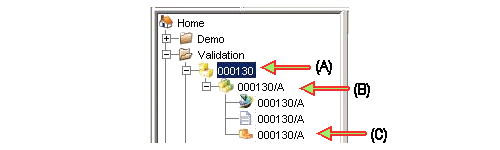
描述这些对象的属性通常是相同的,但如果应用于项、项版本或数据集,它们则不重复。例如,因为“名称”属性已被这三个对象使用,要得到具体的信息,您可以指定“项名称”、“项版本名称”和“数据集名称”。
 可显示其他资源: