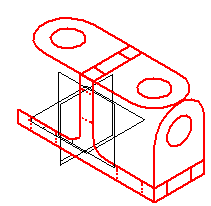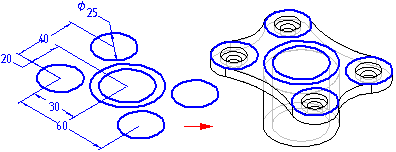
Dibujar bocetos ordenados le permite establecer los requisitos funcionales básicos de una pieza antes de construir operaciones. Puede dibujar un boceto en cualquier plano de referencia con el comando Boceto en los entornos Pieza y Chapa. A continuación, puede utilizar los bocetos para crear operaciones basadas en el perfil.
Si se hace un boceto de una pieza antes del modelado, obtendrá varias ventajas:
Podrá dibujar varios perfiles en un solo plano de referencia
Podrá definir relaciones, como las de tangencia o de igualdad, entre perfiles de diferentes planos de referencia
Podrá dibujar los perfiles que desee y crear más tarde las operaciones subsiguientes.
Cuando se hace clic en el botón Boceto y se selecciona un plano de referencia o una cara plana, se muestra una vista de perfil. Puede entonces utilizar los comandos de dibujo para dibujar la geometría 2D.
Los elementos del boceto que se dibujen se asignan a la capa activa. Por ejemplo, al trabajar con un boceto complejo que se usará para construir una operación por secciones, puede que desee disponer los elementos en varias capas.
Nota:
Para obtener más información sobre dibujos 2D en Solid Edge, consulte los siguientes temas afines: Dibujar en Solid Edge y Dibujar perfiles.
Puede agregar cotas y relaciones para controlar la posición y el tamaño de los perfiles. Puede también definir las relaciones funcionales con el comando Variables. Puede utilizar los comandos Guardar y Guardar todo para guardar el boceto durante su creación. Cuando termine de dibujar, cierre la vista de perfil con el botón Volver de la barra de comandos.
Para más información sobre cómo dibujar bocetos, consulte el tema de ayuda Dibujar elementos 2D.
Los bocetos se representan en la pestaña PathFinder de la misma manera que las operaciones. Puede mostrarlos u ocultarlos en el árbol de operaciones con el comando Mostrar PathFinder: Bocetos en el menú contextual. PathFinder puede utilizarse para reordenar un boceto o cambiarle de nombre, tal como lo haría con cualquier operación.
Puede controlar la visualización de todos los bocetos de un documento o de bocetos individuales. Para mostrar u ocultar todos los bocetos, utilice los comandos Mostrar todo: Bocetos y Ocultar Todo: Comandos Bocetos. Si desea mostrar u ocultar bocetos individuales, seleccione un boceto en la ventana de la aplicación o en PathFinder y use los comandos Mostrar y Ocultar del menú contextual.
Para controlar la visualización de los elementos en un boceto, asigne los elementos de boceto a un conjunto lógico de capas y, a continuación, muestre u oculte las capas para así controlar la visualización de los elementos de boceto.
Si el boceto está activo, se mostrará con el color del perfil. Si no está activo, se mostrará con el color de construcción. Puede definir los colores que desea con el comando Opciones.
Puede utilizar bocetos para construir operaciones de las siguientes maneras:
Directamente, haciendo clic en el botón Seleccionar desde boceto en la barra de comandos de la operación.
Indirectamente, haciendo clic en el botón Dibujar de la barra de comandos de la operación y después copiando asociativamente la geometría del boceto en el plano del perfil activo, con el comando Incluir.
Los perfiles de boceto pueden utilizarse directamente si no se requieren modificaciones del perfil. Al crear una operación ordenada, haga clic en el botón Seleccionar desde boceto en la barra de comandos de la operación. A continuación, seleccione uno o varios perfiles de boceto. Cuando se hace clic en el botón Aceptar de la barra de comandos, se verifican los perfiles seleccionados para asegurarse de que sean válidos para el tipo de operación que se está construyendo. Por ejemplo, si está construyendo una operación base ordenada, el perfil seleccionado debe ser cerrado. Si selecciona un perfil abierto o varios perfiles, se mostrará un mensaje de error. Entonces, podrá seleccionar el botón Deseleccionar (x), en la barra de comandos, para deseleccionar los perfiles seleccionados.
Las operaciones ordenadas construidas utilizando perfiles de boceto son asociativas al boceto y se actualizarán cuando se edite el boceto.
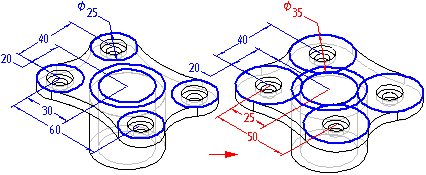
Si el perfil del boceto requiere modificaciones antes de poder utilizarlo para construir una operación, es preciso que primero lo copie al plano del perfil activo con el comando Incluir. Cuando se hace clic en el botón Dibujar perfil de la barra de comandos y se define el plano del perfil deseado, se muestra una vista de perfil. Después puede usar el comando Incluir para copiar elementos de los perfiles del boceto al plano del perfil activo.
Después de copiar los elementos de boceto, puede utilizar los comandos de dibujo para modificarlos. Por ejemplo, podría tener que agregar elementos al perfil que no estén incluidos en el boceto. También puede agregar acotaciones y relaciones entre los elementos del plano del perfil activo y del boceto.
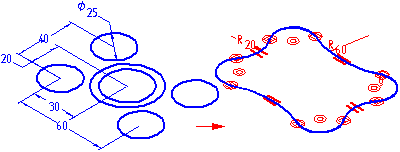
Los elementos de boceto que se copian son asociativos al boceto y se actualizarán si se editan las acotaciones del boceto.
Puede modificar elementos del boceto utilizando la barra de comandos o los controladores del elemento. Cuando modifica un elemento, otros elementos pueden cambiar también.
Puede usar la Herramienta de selección para seleccionar elementos en diferentes maneras:
Para seleccionar un elemento individual, sitúe el cursor sobre el mismo y haga clic cuando se resalte.
Para seleccionar múltiples elementos, oprima la tecla Ctrl o Mayús mientras los selecciona.
Para seleccionar todos los elementos 2D, pulse Ctrl+A. No es necesario que el comando Herramienta de selección esté activo para que esto funcione.
Para deseleccionar un elemento, oprima la tecla Mayús o Ctrl y haga clic en el elemento.
Para seleccionar varios elementos con un cercado, arrastre el cursor para definir un rectángulo. Puede usar el botón Opciones de selección en la barra de comandos Herramienta de selección para especificar los criterios de selección que desea.
Después de seleccionar un elemento, puede modificarlo cambiando sus valores en una barra de comandos. Por ejemplo, puede cambiar la longitud de una línea introduciendo un valor nuevo en el cuadro Longitud de la barra de comandos.
Para modificar un elemento puede usar los controladores. Un controlador de elemento se representa por un cuadrado sólido sobre el elemento, como el extremo de una línea o el centro de un arco. Para modificar el elemento puede arrastrar dinámicamente el controlador. Primero, seleccione el elemento, después arrastre el controlador para modificarlo.
Líneas: arrastre un controlador para modificar la longitud o el ángulo de una línea.
Arcos: arrastre un extremo, punto medio o de centro para modificar un arco.
Acuerdos y chaflanes: arrastre el controlador para modificar el tamaño de un acuerdo o chaflán.
Los bocetos que se emplean para construir operaciones por revolución ordenadas deben tener un eje definido en el boceto. Si selecciona un perfil de boceto que no tenga un eje, aparecerá un mensaje de error. Tendrá que cancelar la operación por revolución que está construyendo y, a continuación, abrir el boceto para definir el eje.
Dibujar bocetos puede ser particularmente útil al construir operaciones por secciones y por barrido. Como el comando Boceto permite definir relaciones entre perfiles en planos independientes, puede definir con más facilidad las relaciones que necesita para controlar correctamente estas operaciones. Además, la capacidad de salir de una ventana de perfil del boceto sin tener que crear una operación puede ser especialmente útil al dibujar los perfiles de operaciones por secciones y por barrido.
Puede utilizar el comando Crear 3D para convertir datos de vista de dibujo bidimensionales en un boceto tridimensional.
El comando abre el cuadro de diálogo Crear 3D, que le pedirá que especifique los elementos de vista de dibujo que desea incluir en boceto.
Antes de seleccionar los elementos que se van a incluir en los bocetos, se debe seleccionar una plantilla para crear un archivo de pieza, conjunto o chapa. Después de seleccionar un archivo de plantilla, especifique el ángulo de proyección que desea usar al crear los bocetos en el nuevo documento. Una vez especificado el ángulo de proyección, seleccione el tipo de vista de los elementos que desea incluir en el boceto:
Las vistas principales plegadas son ortogonales o están alineadas con la vista primaria. Puede seleccionar este tipo de vista para definir la vista primaria.
Las vistas auxiliares plegadas son vistas auxiliares directas, derivadas normalmente de vistas principales, y requieren una línea de plegado para determinar el borde o eje en torno al cual desea plegar la vista.
Las vistas de copia no son ortogonales y es posible que no se alineen con la vista primaria. Estas vistas se colocan como bocetos en el mismo plano que la última vista principal definida en el archivo de plano.
Una vez definida esta información, ya puede seleccionar la geometría para crear los bocetos. Puede incluir líneas, arcos, círculos, curvas y líneas poligonales, así como cadenas de líneas creadas con datos importados. Puede arrastrar el ratón para cercar los elementos, o pulsar la tecla Mayús y hacer clic sobre cada elemento para seleccionar más de uno.
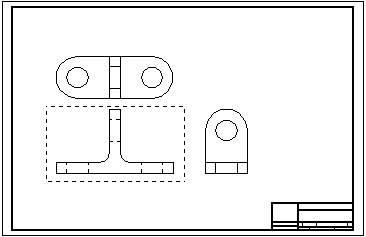
Si selecciona la opción Desplegar vistas principales o Desplegar vistas auxiliares y no es la vista principal, puede hacer clic en el botón Línea de plegado después de seleccionar todos los elementos para la vista. El botón Línea de plegado permite definir una línea o punto en una vista ortogonal o auxiliar en torno al cual plegar la vista primaria.
Si desea definir otra vista, haga clic en el botón Nueva vista y selecciónela.
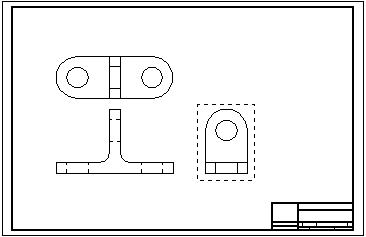
Repita este proceso para definir vistas adicionales.
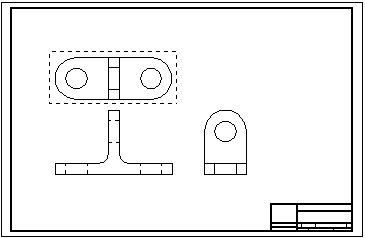
Una vez definidas todas las vistas, haga clic en el botón Terminar para iniciar el entorno Pieza o Chapa y crear el archivo de modelo en el que han de colocarse las vistas como bocetos.