
Un grand nombre de commandes dans Solid Edge utilisent un plan 2D pour le placement de géométries dans l'espace modèle 3D. Par exemple, lors du dessin des éléments d'esquisse 2D, tels que des lignes, des arcs et des cercles, les éléments 2D se trouvent sur un plan de système de coordonnées, un plan de référence ou une face plane du modèle. Ce plan 2D s'appelle plan d'esquisse. Un seul plan d'esquisse est disponible à la fois.
Il existe deux méthodes de verrouillage d'un plan d'esquisse :
Verrouillage automatique. La commande active verrouille le plan d'esquisse et le déverrouille lorsque vous redémarrez la commande ou que vous utilisez une autre commande.
Verrouillage manuel. Vous verrouillez le plan d'esquisse vous-même et vous le déverrouillez par la suite.
Le verrouillage du plan d'esquisse facilite le dessin sur plusieurs plans de référence ou faces planes.
Lorsque vous démarrez une commande utilisant un plan d'esquisse et que vous positionnez le curseur sur un plan de référence ou face plane, le plan ou la face se met en surbrillance (1) et une arête du plan (2) est mis en surbrillance pour indiquer l'axe des x du plan d'esquisse courant. Les lignes d'alignement qui s'étendent du curseur, s'alignent également par rapport au plan sous le curseur. Un symbole de verrouillage (3) est aussi affiché si vous voulez verrouillez le plan manuellement. Le verrouillage manuel est décrit ci-dessous.
Lorsque vous cliquez pour placer le point de départ de l'élément d'esquisse, le plan d'esquisse est automatiquement verrouillé par rapport au plan ou à la face en surbrillance. Les lignes d'alignement (1) (2) restent affichées pour indiquer les axes x et y du plan d'esquisse courant pendant que vous dessinez.

Le plan d'esquisse reste verrouillé jusqu'à ce que vous cliquiez à l'aide du bouton droit pour redémarrer la commande courante ou que vous démarriez une autre commande. Ainsi, tout le travail sur l'esquisse reste sur le plan d'esquisse courant.
Le verrouillage du plan d'esquisse facilite le dessin sur plusieurs faces du modèle. Par exemple, après avoir dessiné le premier cercle, vous pouvez cliquer à l'aide du bouton droit pour redémarrer la commande, puis dessiner un cercle sur une autre face, cliquer à l'aide du bouton droit à nouveau et dessiner un cercle sur encore une autre face.
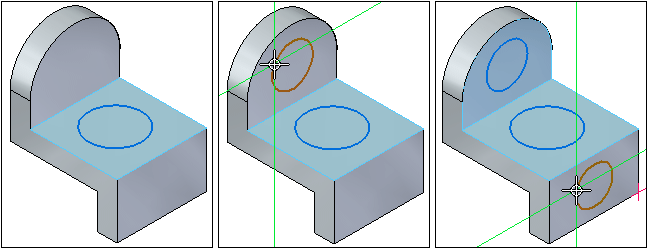
Il est aussi possible de verrouiller le plan d'esquisse manuellement. C'est utile lorsque la géométrie de l'esquisse est complexe ou qu'elle s'étend au-delà de la périphérie de la face plane ou du plan de référence sur lequel vous dessinez.
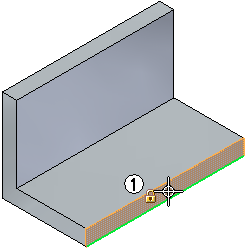
Lorsque la commande permet le verrouillage manuel du plan d'esquisse, un symbole représentant un verrou s'affiche près du curseur (1) lorsqu'il se trouve sur une face plane ou un plan de référence. Vous pouvez cliquer sur ce symbole pour verrouiller le plan manuellement.
Astuce:
Il est aussi possible de verrouiller et déverrouiller le plan d'esquisse manuellement à l'aide de la touche F3 lorsque la commande supporte le verrouillage des plans d'esquisse.
Le plan d'esquisse reste verrouillé quelle que soit la position du curseur jusqu'à son déverrouillage manuel. Ceci facilite le dessin au-delà de la périphérie de la face plane.

Lorsque le plan d'esquisse été verrouillé manuellement, un symbole représentant un plan verrouillé (1) s'affiche au coin supérieur droit de la fenêtre graphique.

Pour déverrouiller le plan d'esquisse, vous pouvez soit cliquer sur le symbole dans la fenêtre graphique, soit appuyer sur la touche F3.
Que le plan d'esquisse soit verrouillé automatiquement ou manuellement, un symbole représentant un plan verrouillé (1) est affiché dans PathFinder à côté de l'esquisse qui est verrouillée.
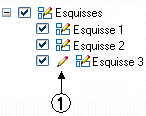
S'il existe des esquisses dans le modèle, vous pouvez verrouiller et déverrouiller le plan d'esquisse à l'aide de la commande Verrouiller plan d'esquisse dans le menu contextuel de PathFinder lorsque le curseur se trouve sur l'entrée d'une esquisse.