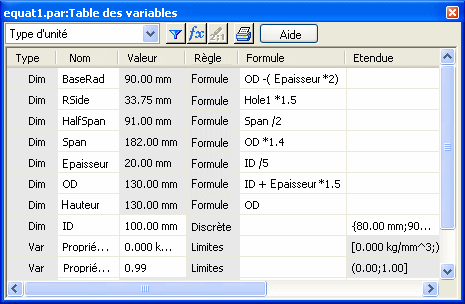
Vous pouvez utiliser la Table des variables pour définir et modifier les relations fonctionnelles entre les cotes d'un modèle, et ceci dans un environnement familier de type tableur.
Lorsque vous sélectionnez la commande Variables, la table des variables s'affiche. Chaque ligne de la table affiche une variable. Une série de colonnes est utilisée pour indiquer les propriétés de la variable telles que le type, le nom, la valeur, la règle, la formule et l'étendue.
Les variables permettent d'exécuter les tâches suivantes :
Déterminer une cote à l'aide d'une autre cote (Cote A = Cote B).
Définir une variable (pi = 3.14).
Déterminer une cote à l'aide d'une formule (Cote A = pi * 3.5).
Déterminer une cote à l'aide d'une formule et une autre cote (Cote A = pi * Cote B).
Déterminer une cote à l'aide d'une formule comprenant une fonction (Cote A = Cote B + cos(Cote C)).
Il est possible de déterminer une cote à l'aide d'une valeur provenant d'un tableur, tel que Microsoft Excel, en copiant la valeur du tableur vers la Table des variables à l'aide de la commande Coller liaison. Tout autre logiciel de tableur qui permet de lier ou d'incorporer des objets peut aussi être utilisé.
Remarque:
Dans la formule, il est possible d'utiliser une fonction ou un sous-programme de VBScript. Les fonctions trigonométriques disponibles dans la table des variables laissent toujours supposer que la valeur en entrée de la fonction est en radians et remet les résultats en radians, et non pas en degrés. Voici un exemple de fonction sin(x)=y, où x et y sont toujours en radians.
Il existe trois types de variables dans la table des variables :
Cotes (cotes 2D)
Variables personnalisées
Cotes PMI (cotes du modèle)
Les variables du type cote sont créées lorsque vous placez une cote sur un élément 2D, que vous définissez une relation d'assemblage ou que le système crée la cote automatiquement, telle que la cote du prolongement d'un ajout de matière.
Il est possible d'afficher les variables du type cote dans la fenêtre graphique et de les sélectionner dans cette fenêtre ou de le faire dans la table des variables. Vous pouvez utiliser ces variables pour définir et modifier un modèle.
Les variables personnalisées sont créées lorsque vous entrez un nom et une valeur directement dans la table des variables ou que vous définissez les valeurs à l'aide de certaines commandes. Par exemple, lorsque vous définissez les propriétés d'un perçage lamé à l'aide de la commande Perçage, des variables personnalisées sont automatiquement ajoutées à la table des variables. D'autres types de variables personnalisées sont créées automatiquement, telles que les variables densité et précision des propriétés physiques.
Les variables personnalisées ne peuvent être ni affichées, ni modifiées dans la fenêtre graphique. Vous ne pouvez y accéder que via la table des variables qui est le seul endroit où vous pouvez les modifier. Vous pouvez utiliser ces variables pour définir et modifier un modèle.
Les variables de cote PMI sont créées automatiquement dans la table des variables lorsque vous placez des cotes dans le modèle.
Les cotes PMI sur des fonctions technologiques de type Ordonné sont toujours des cotes guidées, mais elles peuvent servir à déterminer d'autres éléments dans le modèle en fonction des circonstances.
Les cotes PMI sur des fonctions technologiques de type Synchrone sont créées d'abord comme des cotes déverrouillées mais vous pouvez verrouiller une cote afin de l'utiliser pour déterminer d'autres éléments du modèle.
Remarque:
Il faut verrouiller une cote PMI Synchrone avant qu'elle ne puisse être guidée par une formule ou utilisée dans une formule.
Vous ne pouvez pas déverrouiller une cote Synchrone qui est définie par une formule ou qui est utilisée par la formule d'une autre cote ou variable.
Lorsque vous cotez un modèle, les variables se reportant à ces cotes sont placées automatiquement dans la table des variables. Si la table des variables est ouverte, toute cote placée s'affichera dans la table suite à son placement.
Si vous gardez la table des variables ouverte, vous pouvez modifier le nom de la cote par défaut à un nom plus significatif pendant que vous travaillez. Lorsque vous modifiez le nom des variables, le nom doit commencer par une lettre et ne doit comporter que des lettres, des chiffres et le soulignement. Vous ne pouvez utiliser aucun symbole de ponctuation.
Remarque:
Les noms de variables ne sont pas sensibles à la casse. Par exemple, s'il existe une variable VAR1, il ne peut y avoir une autre qui s'appelle var1.
Lors de la consultation ou de la modification des noms et des valeurs de cotes à l'aide de la table des variables, il peut être nécessaire de connaître la correspondance entre le nom de la variable et la cote dans le modèle. C'est surtout vrai lorsque vous modifiez un modèle, soit qui ne vous est pas familier, soit où les géométries et les cotes 2D sont placées sur plusieurs niveaux différents.
Lorsque la table des variables est ouverte, vous pouvez cliquer dans une cellule qui s'appelle Cote dans la colonne Type, puis recherchez la cote en surbrillance dans la fenêtre graphique.
Il est possible de modifier les noms, les valeurs et les formules des variables de type Ordonné directement dans la table des variables tant que ces informations se trouvent dans des cellules à fond blanc.
Si une valeur de variable de type Ordonné se trouve dans des cellules à fond gris, elles ne sont pas directement modifiables. Cette situation implique que les données sont déterminées par une autre variable, une autre cote ou formule.
Les cellules des valeurs de variable synchrones affichent un fond gris. Si le verrou ouvert est affiché  , il n'est pas possible de modifier la variable. Si le verrou fermé est affiché
  , il est possible de modifier la valeur.
Cliquez sur le verrou pour passer de l'état fermé à ouvert et vice versa.
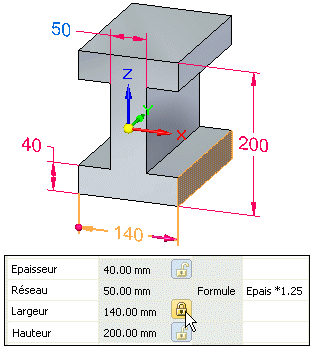
Lorsque la cellule est à fond gris sans verrou, les données sont déterminées par une autre variable, cote ou formule.
Pour modifier les données dans une cellule à fond blanc, cliquez dans la cellule, entrez les nouvelles informations et appuyez sur la touche Entrée. Pour modifier les données dans une cellule à verrou, double-cliquez sur la valeur et la boîte de dialogue Modifier cote s'affiche. Entrez les nouvelles informations et appuyez sur la touche ENTREE. Lorsque la boîte de dialogue Modifier cote s'affiche, la boîte de dialogue Live Rules s'affiche aussi et les relations reconnues sont indiquées. Lorsque vous entrez une nouvelle valeur, les faces du modèle correspondant aux relations reconnues dans les Live rules changent de couleur. Dans cet exemple, les relations Live rules Planaire et Symétrique base (X)Y et (Y)Z sont reconnues et utilisées.
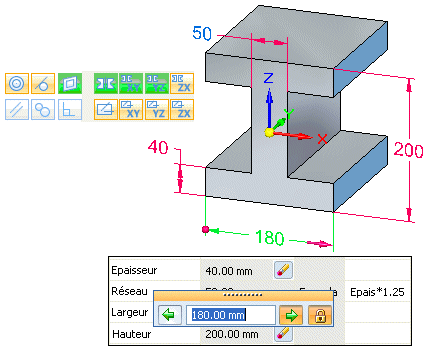
Tout comme les variables de cotes qui sont automatiquement entrées dans la table des variables lorsque vous ajoutez des cotes au modèle, les valeurs de cotes sont automatiquement modifiées lorsque vous modifiez le modèle.
La valeur d'une cote verrouillée est mise à jour lorsque vous modifiez la valeur d'une cote.
La valeur d'une cote déverrouillée est déterminée par rapport à l'élément à laquelle elle fait référence ou par une formule ou une variable que vous définissez. Si une modification de l'élément, de la formule ou de la variable intervient, la valeur de cote est mise à jour.
Les valeurs de surface et de périmètre sont mises à jour lorsque vous utilisez la barre de commande Surface pour modifier la taille d'un objet du type surface.
Remarque:
Si la couleur d'arrière-plan d'une cellule Valeur est orange, cela signifie que la valeur d'une variable dépendante ne peut pas être modifiée car cela entraînerait le non respect d'une règle qui limite la plage de valeurs admissibles.
Vous pouvez déterminer l'affichage des variables dans la table à l'aide, soit du bouton Filtres dans la table de variables, soit de la commande Filtres dans le menu contextuel. Par exemple, vous pouvez n'afficher que les variables du type cote dont le nom est personnalisé. Il est aussi possible d'afficher les variables associées aux éléments du document courant, aux éléments de la fenêtre active ou aux éléments sélectionnés dans le document.
Lorsque vous sélectionnez une variable dans la table des variables, vous pouvez cliquer sur le bouton Editeur de règles régissant les variables pour définir un ensemble de règles pour une variable à l'aide de la boîte de dialogue Editeur de règles régissant les variable.
Remarque:
Vous pouvez aussi accéder à cette boîte de dialogue à l'aide du menu contextuel de la barre de commande Modifier formule.
La définition de règles pour les variables permet de limiter les modifications apportées au modèle à un ensemble de valeurs contraintes. Vous pouvez définir un ensemble de valeurs discrètes ou une gamme de valeurs pour une variable à l'aide de la boîte de dialogue Editeur de règles régissant les variables. Par exemple, il est possible de limiter la valeur d'une variable à 10, 20, 30 ou 40 millimètres.
Le type de règle défini pour une variable est affiché dans la colonne Règle dans la table des variables et les valeurs numériques de la règle sont affichées dans la colonne Etendue de la table des variables.
Vous pouvez aussi définir une liste de valeurs discrètes ou une gamme de valeurs limitées pour une variable en entrant les caractères corrects dans la cellule Etendue d'une variable dans la table des variables. La table et les exemples ci-dessous indiquent la manière de procéder.
|
Caractère |
Signification |
Cas d'emploi |
Type de variable |
|
( |
Supérieur à |
Début uniquement |
Limite |
|
) |
Inférieur à |
Fin uniquement |
Limite |
|
[ |
Supérieur ou égal à |
Début uniquement |
Limite |
|
] |
Inférieur ou égal à |
Fin uniquement |
Limite |
|
{} |
Entoure une liste discrète. |
Utiliser les deux ensemble. |
Liste discrète |
|
; |
Séparation des valeurs |
Entre la valeurs dans une limite ou une liste discrète |
Limite et liste discrète |
Pour définir une variable dont la valeur doit être supérieure à 5 et inférieure à 10, entrez les valeurs suivantes dans la cellule Etendue :
(5;10)
Pour définir une variable dont la valeur doit être supérieure ou égale à 7 et inférieure ou égale à 12, entrez les valeurs suivantes :
[7;12]
Pour définir une variable dont la valeur doit être supérieure ou égale à 6 et inférieure à 14, entrez les valeurs suivantes :
[6;14)
Pour définir une variable qui doit être limitée à la liste de valeurs ci-dessous : 5, 7, 9 et 11, entrez les valeurs suivantes :
{5;7;9;11}
La modification d'une variable est différente lorsqu'il existe un ensemble de règles définies pour cette variable.
Si une liste de valeurs discrètes est appliquée à la variable de cote, vous pouvez aussi accéder à la liste des valeurs dans la barre de commande Cotation.
Si une règle s'applique à une variable guide et que vous entrez dans la barre de commande ou dans la table des variables une valeur interdite par la règle, un message indique ce fait et la valeur entrée n'est pas appliquée.
Si une variable déverrouillée ne peut pas être résolue car la règle est en conflit avec le résultat de la formule, l'arrière-plan de la cellule Valeur devient orange pour indiquer ce fait. Pour obtenir de plus amples renseignements sur ce sujet, reportez-vous au paragraphe intitulé Conflits entre les règles et les formules.
Vous pouvez créer des expression (formules) pour définir les variables à l'aide de la colonne Formule dans la table des variables. Les expressions peuvent consister en, soit uniquement des variables, soit des expressions comportant toute combinaison de constantes, de variables personnalisées ou de variables de cote placées par le logiciel.
Vous pouvez créer des expressions soit en les entrant directement dans la zone Formule d'une variable, soit en utilisant l'Assistant Fonction ou en utilisant l'option Formule dans la boîte de dialogue Editeur de règles régissant les variables.
Le système offre un ensemble standard de fonctions mathématiques. Vous pouvez aussi sélectionner des fonctions que vous avez écrites et enregistrées. Il est possible soit de saisir les fonctions en utilisant la syntaxe correcte, soit d'utiliser l'outil Assistant Fonction pour sélectionner et définir la fonction. L'outil Assistant Fonction est pratique lorsque vous avez oublié la syntaxe exacte d'une fonction mathématique. Le bouton Fx de la table des variables permet de démarrer l'outil Assistant Fonction.
Vous pouvez lier des fonctions et des sous-programmes VBScript à des variables de la table des variables. Pour accéder à un exemple, au bas de cette rubrique cliquez sur Création d'une variable ayant une fonction externe ou un sous-programme.
Vous pouvez utiliser les commandes Afficher toutes les formules, Afficher tous les noms et Afficher toutes les valeurs dans le menu contextuel Cotation pour modifier l'affichage des cotes pour faciliter la définition d'expressions entre les cotes. Par exemple, la commande Afficher toutes les formules affiche les noms des cotes et les formules que vous définissez.
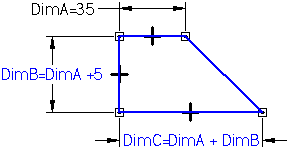
Vous pouvez aussi utiliser la commande Modifier la formule dans le menu contextuel Cotation pour définir des formules entres des cotes.
Vous pouvez définir des règles pour les variables déterminées par des formules. Lors des modifications il est possible qu'il existe un conflit entre la valeur guidée par une formule d'une variable déverrouillée et la règle définie.
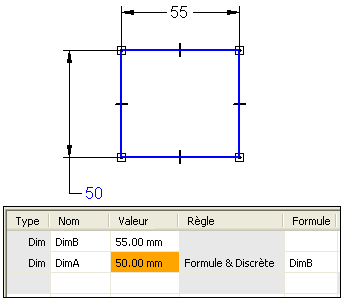
Lorsque cette situation survient, la règle sera respectée mais l'arrière-plan de la cellule Valeur devient orange pour indiquer l'existence de ce conflit. Prenons par exemple, une formule simple indiquant que CoteA=CoteB. La couleur du texte de cote de la CoteA change pour indiquer que sa valeur est déterminée par une autre cote. La cellule Valeur de la cote dans la table des variables devient grise pour indiquer que sa valeur est déterminée par une autre cote.

Vous pouvez ensuite indiquer une règle du type liste discrète pour la valeur CoteA où les seules valeurs admises sont {50; 60; 70}. Si vous modifiez la valeur de CoteB pour mettre 55, cette règle n'est pas respectée. La valeur non admise n'est pas appliquée à la CoteA. La cellule Valeur de la CoteA dans la table des variables devient orange pour indiquer qu'il existe un conflit entre la règle et la formule.
Imaginons que vous dessinez un support en tôle et que vous voulez créer une relation entre le rayon de courbure et l'épaisseur du matériau. Vous pouvez utiliser une formule de la table des variables pour créer et gérer cette relation. L'exemple suivant illustre comment serait la table des variables si vous créez une relation permettant de modifier le rayon de courbure lorsque l'épaisseur de la tôle est modifiée.
|
Type |
Nom |
Valeur 1 |
Formule |
|
Variable |
Epaisseur |
.25 |
|
|
Cote |
Rayon_pliage |
.375 |
1.5 x Epaisseur |
Vous trouverez ci-dessous quelques exemples supplémentaires pour définir la table des variables:
|
Type |
Nom |
Valeur 1 |
Formule |
|
Variable |
c |
2.0 kg |
|
|
Variable |
d |
10.0 rad |
@c:\bearing.xls!sheet1!R6C3 |
|
Variable |
e |
20 mm |
@c:\bearing.xls!sheet1!R6C3 |
|
Cote |
f |
8.5 mm |
(1.5 + Func.(func1(c,d)))^2 |
Les variables d et e sont déterminées par un document externe, dans ce cas un tableur Excel. Vous pouvez aussi déterminer une variable à l'aide d'une variable dans un autre document Solid Edge.
La variable f est déterminée par une formule qui comprend les variables d et e et la fonction.
Vous trouverez ci-dessous les conventions des arguments utilisées dans la table des variables:
Dans la ligne de syntaxe, les arguments obligatoires sont affichés en caractères gras, les arguments facultatifs ne le sont pas.
Le nom des arguments doit respecter les règles de Visual Basic.
Dans le texte où les fonctions et les arguments sont définis, les arguments obligatoires et facultatifs ne sont pas en caractères gras. Pour déterminer le caractère obligatoire ou facultatif d'un argument, le format de la ligne de syntaxe doit être utilisé.
Lorsque vous créez des expressions entre des cotes, il n'est pas possible d'utiliser une cote guidée pour déterminer la valeur d'une cote guide lorsque les deux se trouvent au sein de la même esquisse ou du même profil. Par exemple, si les cercles de profil HA et HB pour l'enlèvement illustré se trouvent sur le même plan de profil ou d'esquisse, vous ne pouvez pas utiliser DmA pour déterminer la valeur de DmB, car DmA est une cote guidée. (DmA est une cote guidée car l'emplacement du cercle de profil HA est défini par des relations géométriques entre les points-milieu des arêtes des pièces).
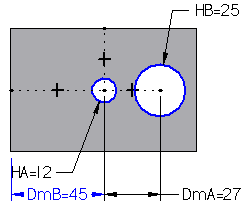
Dans cet exemple, il existe deux possibilités pour contourner ce problème.
Vous pouvez utiliser deux enlèvements de matière à la place d'un seul pour créer les enlèvements circulaires.
Vous pouvez utiliser les cotes guides et les expressions, à la place des relations géométriques, pour maintenir le cercle de profil centré sur la pièce.
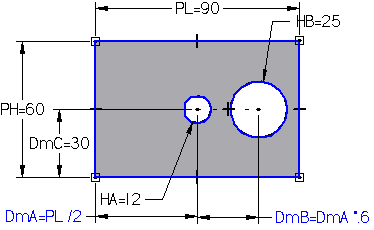
Comme illustré ci-dessous, la modification des relations permet de dessiner les cercles de profil HA et HB sur le même plan de profil, puis d'utiliser DmA dans une expression pour contrôler la valeur de DmB (DmB=DmA*.6). Plutôt que de contrôler l'emplacement du cercle de profil HA à l'aide de relations géométriques, une cote guide qui détermine la longueur de base de la fonction (PL) et une expression sont utilisées pour assurer que le profil HA est centré sur la pièce (DmA=PL/2). Ceci permet de créer une expression dans laquelle DmA détermine DmB.
La commande Variables connexes dans le menu Outils, permet d'accéder aux variables de pièce et de sous-assemblages des autres pièces et sous-assemblages d'un assemblage. Vous pouvez utiliser la commande Variables connexes lorsque l'assemblage est actif ou lorsque vous avez ouvert en place une pièce ou un sous-ensemble de l'assemblage. Les pièces peuvent se trouver directement dans l'assemblage ou dans un sous-assemblage. Pour éditer une variable de pièce ou de sous-assemblage, sélectionnez la commande Variables connexes, sélectionnez la pièce ou le sous-assemblage, puis modifiez les valeurs dans la Table des variables.
Vous pouvez modifier les valeurs, créer des variables définies par l'utilisateur, saisir des formules, copier et coller des variables entre des pièces et des sous-assemblages au sein de l'assemblage. Toutes les possibilités de la table des variables sont disponibles sans qu'il soit nécessaire d'activer en place la pièce connexe.
Après avoir ouvert la table des variables connexes d'une pièce, vous pouvez accéder aux variables de n'importe laquelle des occurrences de l'assemblage en cliquant sur l'occurrence, soit dans PathFinder, soit dans la fenêtre graphique. La table des variables connexes sera mise à jour pour afficher les variables de l'occurrence sélectionnée. Le nom de l'occurrence sélectionnée est affiché dans la barre de titre de la table des variables connexes.
Pour afficher les variables du document actif, cliquez sur le bouton Modèle actif dans la barre de commande Variables connexes lorsque la table des variables connexes est ouverte.
Remarque:
Lorsque la commande Variables connexes est utilisée pour modifier une pièce synchrone au sein d'un assemblage, les relations Live rules ne sont ni reconnues, ni respectées.
Vous pouvez utiliser la commande Variables connexes pour copier et coller de manière associative des variables de pièces dans un assemblage ou sous-assemblage. Par exemple, vous pouvez déterminer l'épaisseur de la face perpendiculaire de la pièce B en utilisant une variable de la pièce A. Lorsque vous modifiez la valeur de la variable de la pièce A, l'épaisseur de la face perpendiculaire des deux pièces est modifiée simultanément. Pour utiliser la possibilité du copier et coller de type associatif, il faut d'abord choisir l'option Coller un lien à la table des variables dans l'onglet Inter-pièces de la boîte de dialogue Options.
Pour lier de manière associative une variable entre deux pièces d'un assemblage, utilisez la commande Variables connexe pour sélectionner la pièce contenant la variable à copier (pièce A). Dans la table des variables de la pièce A, sélectionnez la ligne à copier, puis sélectionnez la commande Copier dans le menu contextuel. Sélectionnez la pièce où vous souhaitez coller la variable (pièce B). Sélectionnez la ligne de la table où il faut coller la variable, puis cliquez sur la commande Coller liaison dans le menu contextuel.
Une fois que la relation est établie, toute modification apportée à la variable parent de la pièce A entraîne la mise à jour de la variable liée de la pièce B. Pour assurer la mise à jour, sélectionnez la commande Mettre à jour toutes les liaisons. Lorsque vous liez des variables Solid Edge entre les pièces dans un assemblage, le nom de document et le chemin du dossier ne peuvent comprendre que des lettres, des chiffres et des barres de soulignement. Vous ne pouvez utiliser ni symbole de ponctuation ni espace. Vous ne pouvez utiliser aucun symbole de ponctuation.
Pour obtenir de plus amples renseignements sur ce sujet, reportez-vous à la rubrique d'aide intitulée Liaison de variables entres des pièces dans un assemblage.
Vous pouvez utiliser Microsoft Excel ou un autre tableur pour lier des variables Solid Edge à un tableur. Avant de pouvoir lier des variables à un tableur, il est nécessaire de créer les variables désirées dans le document Solid Edge. Lorsque vous liez des variables Solid Edge à un tableur, le noms de document et le chemin du dossier ne peuvent comprendre que des lettres, des chiffres et des barres de soulignement. Vous ne pouvez utiliser aucun symbole de ponctuation.
Pour modifier les variables Solid Edge liées ultérieurement à l'aide du tableur, il faut ouvrir les documents Solid Edge et les tableurs dans un ordre spécifique :
Vous pouvez ouvrir le tableur d'abord, puis ouvrir le document Solid Edge lié.
Vous pouvez ouvrir le document Solid Edge d'abord, puis cliquer sur la commande Modifier les liaisons dans le menu contextuel lorsqu'une formule liée est sélectionnée dans la table des variables. Vous pouvez ensuite utiliser l'option Ouvrir source dans la boîte de dialogue Liaisons pour ouvrir le tableur.
Pour obtenir de plus amples renseignements sur ce sujet, reportez-vous à la rubrique d'aide intitulée Création d'une variable ayant une liaison à un tableur.
Vous pouvez utiliser des champs propriété pour extraire des variables système et personnalisées, des valeurs et des cotes de la table des variables vers les annotations.
Dans cet exemple, des champs propriété dans les légendes indiquent les valeurs de poids et de résistance de référence pour la grue, la caisse et la résistance.
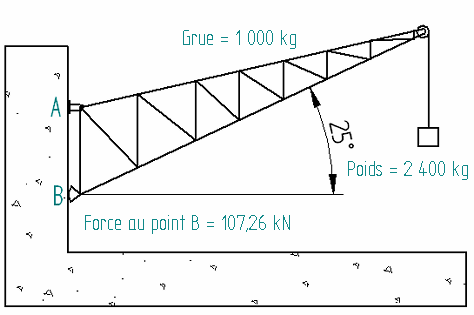
Pour extraire des champs propriété de la table des variables, dans la boîte de dialogue Sélectionner champ propriété, sélectionnez l'option Variables du document actif comme source. Le format du nouveau champ propriété est %{Variable_nom|V} où Variable_nom est convertie à la valeur courante de la variable en question.
Exemples : L'annotation Grue = 1 000 kg dans l'illustration provient de l'entrée de la boîte de dialogue Légende ci-dessous : Grue = %{Grue_masse|V} kg.
Vous pouvez sélectionner des variables au sein de fichiers de pièces et d'assemblages individuels et les exposer en tant que propriétés personnalisées à l'aide des colonnes Exposé et Nom exposé de la table des variables. Les variables exposées sont ensuite affichées dans la liste Propriétés dans l'onglet Personnaliser de la boîte de dialogue Propriétés du fichier.
Cette opération rend les variables disponibles dans l'environnement Mise en plan (afin de les inclure dans des annotations, par exemple), dans le Gestionnaire des propriétés et dans Insight Connect et d'autres interfaces SharePoint associées.
Les variables exposées sont affichées dans la liste Propriétés dans l'onglet Personnaliser dans l'ordre dans lequel elles ont été exposées dans la table des variables. S'il faut changer l'ordre de la liste Propriétés, décochez les cases des variables exposées, puis cochez les variables à afficher dans l'ordre d'affichage désiré dans la liste Propriétés.
Vous pouvez activer et désactiver une fonction technologique d'une pièce ou d'une pièce tôlerie à l'aide de la Table des variables en y ajoutant une variable de désactivation à l'aide de la commande Ajouter variable de désactivation du menu contextuel lorsqu'une fonction technologique est sélectionnée. Si vous liez la variable de désactivation à un tableur externe, vous pouvez ensuite activer et désactiver la fonction technologique à l'aide du tableur externe.