
È possibile usare la tabella Variabili per definire e modificare le relazioni funzionali tra le variabili e le quote di un disegno in un formato foglio elettronico familiare.
Quando si seleziona il comando Variabili, viene visualizzata la tabella delle variabili. Ciascuna riga della tabella visualizza una variabile. Una serie di colonne visualizza l'elenco delle diverse proprietà della variabile come, ad esempio, il tipo, il nome, il valore, la formula e l'intervallo.
È possibile utilizzare le variabili per fare quanto segue:
Controllare una quota con un'altra quota; Quota A = Quota B.
Definire una variabile; pi=3,14.
Controllare una quota con una formula; Quota A = pi * 3,5
Controllare una quota con una formula e un'altra quota; Quota A = pi * Quota B
Controllare una quota con una formula che include una funzione; Quota A = Quota B + cos(Quota C)
Controllare una quota con il valore contenuto in un foglio elettronico, quale un documento Microsoft Excel, copiando il valore dal foglio elettronico nella tabella Variabili con il comando Incolla collegamento. Oltre a Excel, si può usare qualsiasi altro software di foglio elettronico che possa collegare o incorporare gli oggetti.
Nota:
Nella formula si può usare una funzione di VBScript o una subroutine. Le funzioni trigonometriche disponibili nella tabella Variabili assumono sempre che il valore di input per la funzione sia in radianti e calcolano i risultati in radianti e non in gradi. Una funzione di esempio potrebbe essere sin(x)=y, dove x e y sono sempre in radianti.
Nella tabella Variabili sono visualizzati tre tipi di variabili
Quote (quote 2D)
Variabili utente
Quote PMI (quote del modello)
Le variabili Quote vengono create quando si posiziona una quota su un elemento 2D, quando si definisce una relazione di assieme o quando il sistema crea automaticamente una quota, ad esempio la quota di estensione per una protrusione o uno scavo.
È possibile visualizzare le variabili delle quote e selezionarle nella finestra grafica o nella tabella Variabili. È possibile utilizzare le variabili delle quote per controllare e modificare un disegno.
Le variabili utente vengono create quando si digita un nome e un valore direttamente nella tabella Variabili o quando si definiscono i valori in alcuni comandi. Ad esempio, quando si definiscono le proprietà per un foro alesato con il comando Foro, le variabili utente vengono aggiunte automaticamente nella tabella Variabili. Vengono creati automaticamente anche altri tipi di variabile utente, come, ad esempio, le variabili per la densità delle proprietà fisiche e la rispettiva precisione.
Le variabili utente non hanno un elemento grafico visibile e modificabile nella finestra grafica. È possibile accedervi e modificarle solo mediante la tabella Variabili. È possibile usare le variabili utente per controllare e modificare un disegno.
Le variabili delle quote PMI vengono create automaticamente nella Tabella variabili quando si posizionano le quote nel modello.
Le quote PMI sulle feature ordinate sono sempre quote guidate, ma in determinate circostanze possono essere utilizzate per controllare altri elementi nel progetto.
Le quote PMI sulle feature sincrone vengono inizialmente create come quote sbloccate, ma è possibile bloccare una quota in modo che possa essere utilizzata per controllare altri elementi nel progetto.
Nota:
Una quota PMI sincrona deve essere bloccata per poter essere guidata da una formula o essere utilizzata in una formula.
Non è possibile sbloccare una quota sincrona che è controllata da una formula o è utilizzata all'interno della formula di un'altra quota o variabile.
Quando si creano le quote per un progetto, le variabili per tali quote vengono inserite automaticamente nella tabella variabili. Se la Tabella variabili è aperta, qualunque quota inserita appare nella tabella dopo l'inserimento.
L'uso della tabella Variabili aperta consente di modificare il nome della quota generata dal software in uno più relazionato al tipo di lavoro svolto. Quando si assegna un nuovo nome alle variabili, esso deve iniziare con una lettera e contenere solo lettere, numeri e trattini bassi. Non è consentito utilizzare caratteri di punteggiatura e spazi.
Nota:
I nomi delle variabili non sono sensibili alle maiuscole/minuscole. Ad esempio, se si crea la variabile VAR1, non è possibile crearne un'altra denominata var1.
Quando si revisionano o si modificano i nomi e i valori delle quote mediante la tabella Variabili, potrebbe essere necessario conoscere il nome della variabile associato alla quota nel disegno. Questo è utile soprattutto quando si modifica un disegno che non si conosce o se la geometria 2D e le quote sono posizionate su livelli differenti.
Con la tabella Variabili aperta, è possibile fare clic su una cella denominata Dim nella colonna Tipo e controllare nella finestra grafica la quota evidenziata.
I nomi, i valori e le formule delle variabili ordinate possono essere modificati direttamente nella tabella Variabili se le informazioni sono contenute in una cella con sfondo bianco.
Se il valore di una variabile ordinata è contenuto in una cella con sfondo grigio, non è possibile modificarlo direttamente. Ciò significa che i dati sono controllate da un'altra variabile, quota o formula.
Tutte le celle che contengono i valori delle variabili sincrone hanno uno sfondo grigio. Se è visualizzato il lucchetto aperto  , il valore non può essere modificato. Se è visualizzato il lucchetto chiuso
  , il valore può essere modificato.
Fare clic sul lucchetto per aprirlo o chiuderlo.

Le celle con sfondo grigio e prive del pulsante di blocco indicano che i dati sono controllati da un'altra variabile, quota o formula.
Per modificare i dati di una cella a sfondo bianco, fare clic sulla cella, digitare le nuove informazioni, quindi premere Invio. Per modificare i dati contenuti in una cella dotata di pulsante di blocco, fare doppio clic sul valore per visualizzare la casella Modifica quota. Digitare le nuove informazioni e premere Invio. Insieme alla casella Modifica quota viene visualizzata la finestra Regole Live con l'indicazione delle relazioni riconosciute. Quando si digita un nuovo valore, le facce del modello che corrispondono alle relazioni riconosciute nelle regole Live cambiano colore. In questo esempio, le relazioni delle regole Live Planare e Simmetrico rispetto alla base (X)Y e (Y)Z vengono riconosciute e rispettate.

Così come le variabili delle quote sono state immesse automaticamente nella tabella Variabili quando sono state aggiunte delle quote al disegno, i valori delle quote vengono modificati automaticamente quando si modifica il disegno.
Il valore di una quota bloccata viene aggiornato quando si modifica il valore dimensionale di una quota.
Il valore delle quote bloccate è gestito dall'elemento a cui fanno riferimento o da una formula o variabile definita dall'utente. Se l'elemento, formula o variabile cambia, viene aggiornato il valore di quotatura.
I valori dell'area e del perimetro vengono aggiornati quando si usa la barra comandi Area per modificare le dimensioni di un oggetto dell'area.
Nota:
Se il colore di sfondo della cella Valore è arancione, significa che il valore della variabile dipendente non può essere modificato poiché violerebbe una regola limitandone l'intervallo di valori.
È possibile controllare la visualizzazione delle variabili nella tabella con il pulsante Filtri nella tabella Variabili o il comando Filtri nel menu di scelta rapida. Ad esempio, è possibile visualizzare solo le variabili di tipo Quota denominate dagli utenti. Inoltre, si possono visualizzare le variabili che sono associate ad alcuni elementi nel documento corrente, ad alcuni elementi nella finestra attiva oppure a una serie di elementi selezionati nel documento.
Quando si seleziona una variabile nella tabella Variabili, è possibile fare clic sul pulsante Editor regole variabile per definire un gruppo di regole per una variabile usando la finestra di dialogo Editor regole variabile.
Nota:
È possibile accedere alla finestra di dialogo Editor di regole variabili anche selezionando il menu di accesso rapido sulla barra comandi Modifica formula.
La definizione delle regole per una variabile limita le modifiche al disegno per un gruppo di valori maggiormente controllabile. È possibile definire un gruppo discreto di valori, o un intervallo di valori, usando la finestra di dialogo Editor regole variabile. Ad esempio, è possibile specificare che per una variabile siano validi soltanto i valori 10, 20, 30 e 40 mm.
Il tipo di regola che si definisce per una variabile è visualizzata nella colonna Regola nella tabella variabili e i valori numerici per la regola sono visualizzati nella colonna Intervallo della tabella Variabili.
È possibile definire anche un elenco discreto o un intervallo limitato di valori per una variabile digitando i caratteri appropriati nella cella Intervallo per una variabile nella tabella Variabili. La tabella e gli esempi riportati di seguito mostrano come eseguire le seguenti operazioni:
|
Carattere |
Significato |
Dove usato |
Tipo di variabile |
|
( |
Maggiore di |
Inizia solo |
Limite |
|
) |
Minore di |
Solo fine |
Limite |
|
[ |
Maggiore di o Uguale a |
Inizia solo |
Limite |
|
] |
Minore di o Uguale a |
Solo fine |
Limite |
|
{} |
Include un elenco discreto |
Usa entrambi come un gruppo |
Elenco discreto |
|
; |
Separa i valori |
Tra i valori in un elenco limitato o discreto |
Elenco limitato e discreto |
Per definire una variabile con un valore compreso tra 5 e 10, digitare quanto segue nella cella Intervallo:
(5;10)
Per definire una variabile che sia maggiore di o uguale a 7 e minore di o uguale a 12, digitare quanto segue:
[7;12]
Per definire una variabile che sia maggiore di o uguale a 6 e minore di o uguale a 14, digitare quanto segue:
[6;14)
Per definire una variabile compresa nel seguente elenco di valori: 5, 7, 9 e 11, digitare quanto segue:
{5;7;9;11}
Il comportamento di modifica di una variabile cambia quando si definisce un gruppo di regole per la variabile.
Se ad una variabile di quotatura viene applicato un elenco discreto di valori, è possibile accedere all'elenco di valori anche sulla barra comandi Quota.
Se ad una variabile guida viene applicata una regola e sulla barra comandi o nella tabella delle variabili si digita un valore che viola tale regola, viene visualizzato un messaggio di avviso che indica che la regola è stata violata e che il valore digitato non verrà applicato.
Se una variabile sbloccata non può essere risolta perché la regola è in conflitto con il risultato della formula, il colore di sfondo della cella Valore diventa arancione per indicare il conflitto. Per ulteriori informazioni, vedere la sezione Conflitto tra le regole e le formule.
È possibile creare delle espressioni (formule) per controllare le variabili usando la colonna Formula nella tabella Variabili. Le espressioni possono essere formate solo da variabili o da espressioni che contengono combinazioni di variabili costanti, definite dall'utente o variabili di quote posizionate dal software.
È possibile creare le espressioni digitandole direttamente nella casella Formula per una variabile, usando l'assistente Funzione oppure l'opzione Formula nella finestra di dialogo Editor regole variabile.
Il sistema fornisce una serie di funzioni matematiche standard. Inoltre, si possono selezionare funzioni scritte e memorizzate dall'utente. Le funzioni si possono digitare con la sintassi corretta oppure si può usare la Funzione Autocomposizione per selezionare e definire la funzione. La Funzione Autocomposizione è utile quando si è dimenticata la sintassi corretta di una funzione matematica. Per avviare la Funzione Autocomposizione, fare clic sul pulsante Fx nella tabella Variabili.
È possibile collegare le funzioni VBScript e le subroutine nelle variabili nella tabella variabili. Per visualizzare un esempio, alla fine di questo argomento fare clic su Creazione di una variabile con una funzione o un sottoprogramma esterno.
Utilizzare i comandi Mostra tutte le formule, Mostra tutti i nomi e Mostra tutti i valori nel menu di scelta rapida delle quote per modificare la visualizzazione delle quote e facilitare la definizione delle espressioni tra le quote. Per esempio, utilizzare Mostra tutte le formule per mostrare i nomi delle quote e le formule definite.
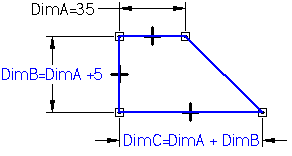
Per definire le formule tra le quote, si può utilizzare il comando Modifica formula nel menu rapido.
È anche possibile definire le regole per le variabili controllate dalle formule. Durante le modifiche, è possibile che il valore guidato dalla formula di una variabile sbloccata sia in conflitto con le regole definite.
Quando ciò si verifica, la regola non verrà violata ma il colore della cella Valore relativa alla variabile verrà modificato in arancione ad indicare il conflitto. È possibile definire una semplice formula come, ad esempio, DimA=DimB. Il colore del testo della quota per DimA viene modificato, ad indicare che il valore della quota è controllata da un'altra quota. Il colore della cella Valore della quota nella tabella delle variabili viene modificato in grigio, ad indicare che il valore della variabile è controllato da un'altra variabile.
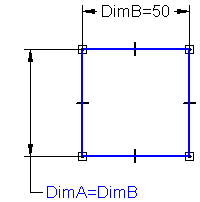
È quindi possibile specificare una regola per DimA da cui risulta che gli unici valori validi sono {50; 60; 70}. Se, successivamente, si modifica il valore di DimB in 55, la regola per DimA viene violata. Quando ciò avviene, il valore di DimA non viene sostituito con il valore non valido. Il colore della cella relativa al valore di DimA nella tabella delle variabili diventa arancione, ad indicare che esiste un conflitto tra la regola di restrizione e la formula.

Si supponga di dover disegnare una staffa in lamiera e di voler creare una relazione tra il raggio di piegatura e lo spessore del sovrametallo. Per creare e gestire questa relazione, si può usare una formula della tabella Variabili. L'esempio seguente illustra l'aspetto che avrebbe la tabella Variabili se si creasse una relazione che modifichi il raggio di piegatura quando cambia lo spessore del sovrametallo.
|
Tipo |
Nome |
Valore |
Formula |
|
Variabile |
Spessore_sovrametallo |
.25 |
|
|
Quota |
Raggio_piega |
.375 |
1,5 x spessore_sovrametallo |
Di seguito sono riportati altri esempi di come è possibile impostare la tabella Variabili:
|
Tipo |
Nome |
Valore |
Formula |
|
Variabile |
c |
2,0 kg |
|
|
Variabile |
d |
10,0 rad |
@c:\bearing.xls!sheet1!R6C3 |
|
Variabile |
e |
20 mm |
@c:\bearing.xls!sheet1!R6C3 |
|
Quota |
f |
8.5 mm |
(1.5 + Func.(func1(c,d)))^2 |
Le variabili d ed a sono controllate da un documento esterno, in questo caso un foglio elettronico di Excel. È possibile anche controllare una variabile usandone una contenuta in un altro documento Solid Edge.
La variabile f è controllata da una formula che include le variabili d ed e e la funzione.
Nella tabella Variabili vengono usate le seguenti convenzioni degli argomenti:
Nella riga della sintassi, gli argomenti obbligatori sono in grassetto mentre quelle facoltativi non lo sono.
I nomi degli argomenti devono seguire le regole di Visual Basic.
Nel testo in cui si definiscono le funzioni e gli argomenti, gli argomenti obbligatori e facoltativi non sono in grassetto. Usare il formato nella riga della sintassi per stabilire se un argomento è obbligatorio o facoltativo.
Quando si creano espressioni tra le quote, non è possibile utilizzare una quota guidata per guidare un valore di una quota guida quando entrambe le quote si trovano all'interno dello stesso profilo o schizzo. Ad esempio, se i cerchi del profilo HA e HB per la feature scavo riportata si trovano sullo stesso piano schizzo o profilo, non è possibile utilizzare DmA per controllare il valore di DmB, poiché DmA rappresenta la quota guidata. (DmA è guidata poiché la posizione del cerchio del profilo HA è controllata dalle relazioni geometriche tra i punti di mezzo dei bordi parte).
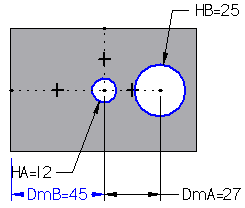
In questo esempio, vi sono due soluzioni da implementare per risolvere questo problema.
È possibile utilizzare due feature scavo invece di una per creare gli scavi circolari.
È possibile utilizzare le quote di guida e le espressioni per mantenere il cerchio del profilo HA centrato sulla parte, invece delle relazioni geometriche.
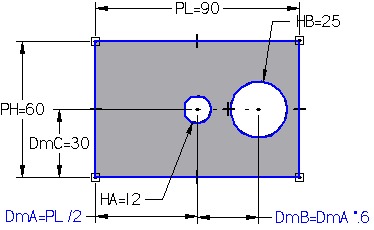
Come riportato di seguito, la rielaborazione dello schema delle relazioni consente di disegnare i cerchi profilo HA e HB sullo stesso piano profilo e quindi di utilizzare DmA in un'espressione per controllare il valore per DmB (DmB=DmA*.6). Invece di controllare la posizione del cerchio del profilo HA utilizzando le relazioni geometriche, vengono utilizzate una dimensione di guida che controlla la lunghezza della feature di base (PL) e un'espressione, per assicurare che il cerchio del profilo HA risulti centrato sulla parte (DmA=PL/2). Tale operazione consente di creare un'espressione ove DmA controlla DmB.
Il comando Variabili paritetiche, accessibile dal menu Strumenti, consente di accedere alle variabili di una parte o di un sottoassieme per le altre parti o sottoassiemi di un assieme. Utilizzare il comando variabili paritetiche in un assieme, o con l'attivazione sul posto di una parte o un sottoassieme in un assieme. Le parti possono essere contenute direttamente nell'assieme o sottoassieme. Per modificare una variabile di ambiente o del sottoassieme, selezionare il comando Variabile paritetica, selezionare la parte o sottoassieme, e modificare i valori nella tabella Variabili.
Si potranno modificare i valori, creare le variabili definite dall'utente, inserire le equazioni, copiare ed incollare le variabili tra le parti ed i sottoassiemi all'interno dell'assieme. Tutte le funzionalità della tabella variabili sono disponibili, e la parte paritetica non deve essere attivata sul posto.
Dopo aver aperto la tabella Variabile paritetica per una parte, è possibile accedere alle variabili di qualunque ricorrenza dell'assieme facendo clic su una ricorrenza in PathFinder Assembly o nella finestra grafica. La Tabella della Variabile paritetica verrà aggiornata per visualizzare le variabili delle parti selezionate. La barra del titolo della la Tabella della Variabile paritetica elenca sempre le ricorrenze le cui variabili vengono mostrate.
Per visualizzare le variabili del documento attivo, fare clic sul pulsante Modello attivo sulla barra comandi Variabili paritetiche con la tabella Variabili paritetiche aperta.
Nota:
Quando si utilizza l'opzione Variabili paritetiche per modificare una parte sincrona nel contesto dell'assieme, le relazioni Regole Live non vengono riconosciute né rispettate.
Utilizzare il comando variabili paritetiche per copiare associativamente ed incollare le variabili tra le parti in un assieme o sottoassieme. Per esempio, si può gestire lo spessore del lembo della Parte B utilizzando una variabile nella Parte A. Se si modifica il valore della variabile per la Parte A, lo spessore del lembo in entrambe le parti verrà cambiato simultaneamente. Per utilizzare appieno questa funzionalità, impostare per prima l'opzione Incolla collegamento alla tabella variabile sulla scheda Tra le parti sul dialogo Opzioni.
Per collegare associativamente una variabile tra due parti in un assieme, utilizzare il comando Variabili paritetiche per selezionare la parte che contiene la variabile da copiare (Parte A). Nella Tabella variabili per la Parte A, selezionare la riga della variabile da copiare, quindi selezionare il comando Copia nel menu di scelta rapida. Selezionare la parte nella quale si desidera incollare la variabile (Parte B). Selezionare la riga della tabella della variabile in cui si vuole incollarla, e fare clic su Incolla collegamento nel menu di scelta rapida.
Appena stabilita la relazione, qualunque modifica apportata alla variabile genitore per la Parte A aggiornerà la variabile collegata per la Parte B. Per verificare l'aggiornamento del collegamento, utilizzare il comando Aggiorna tutti i collegamenti. Quando si collegano le variabili di Solid Edge tra le parti in un assieme, i nomi dei documenti e il percorso della cartella devono contenere solo lettere, numeri e il carattere di sottolineatura. Non è consentito utilizzare caratteri di punteggiatura e spazi.
Per ulteriori informazioni, vedere la sezione Collegamento delle variabili tra le parti in un assieme della Guida.
Per collegare le variabili di Solid Edge ad un foglio elettronico si può usare Microsoft Excel o un altro software relativo ai fogli di calcolo. Prima di fare ciò, è necessario creare dapprima le variabili da inserire nel documento Solid Edge. Quando si collegano le variabili di Solid Edge al foglio di calcolo, i nomi dei documenti, i percorsi per fogli di calcolo e i documenti di Solid Edge devono contenere solo lettere, numeri e il carattere di sottolineatura. Non è consentito utilizzare caratteri di punteggiatura e spazi.
Per modificare correttamente in un secondo momento le variabili Solid Edge collegate dal foglio di calcolo, è necessario aprire i documenti Solid Edge e il foglio di calcolo in un ordine preciso:
È possibile aprire prima il documento relativo al foglio di calcolo e, quindi, il documento collegato di Solid Edge.
È possibile aprire prima il documento di Solid Edge, quindi selezionare il comando Modifica collegamenti nel menu di scelta rapida quando una formula collegata viene selezionata all'interno della tabella delle variabili. Quindi, è possibile utilizzare l'opzione Apri sorgente nella finestra di dialogo Collegamenti per aprire il documento relativo al foglio di calcolo.
Per ulteriori informazioni, vedere la sezione Creazione di una variabile con un collegamento a un foglio elettronico della Guida.
È possibile utilizzare il testo delle proprietà per estrarre le variabili utente e di sistema, i valori e le quote dalla tabella Variabili nelle note del disegno.
Nel seguente esempio, il testo delle proprietà nei richiami fanno riferimento ai valori di peso e di forza calcolati per il sifone di scarico, la gabbia e la forza.
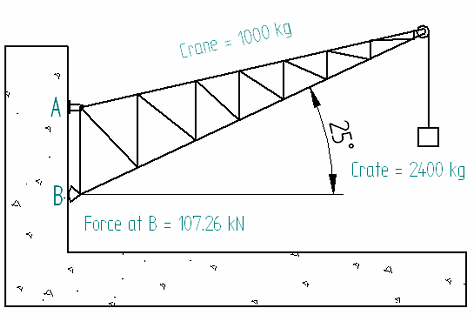
Per estrarre il testo delle proprietà dalla tabella Variabili, nella finestra di dialogo Selezionare il testo delle proprietà, selezionare Variabili da documento attivo come origine del testo delle proprietà. La nuova stringa del testo delle proprietà ha il formato % (Variabile_nome|V}, dove Variabile_nome viene convertito nel valore corrente della variabile denominata.
Esempio: La nota Sifone di scarico = 1.000 kg nella figura è un risultato di questa voce nella finestra di dialogo Richiamo: Sifone di scarico = % (Sifone di scarico_mass|V} kg.
È possibile selezionare le variabili da una parte individuale e da file di assieme ed esporle come proprietà personalizzate utilizzando le colonne Esponi e Nomi esposti nella tabella Variabili.Le variabili esposte vengono quindi visualizzate nell'elenco Proprietà nella scheda Personalizzato della finestra di dialogo Proprietà file.
Questo rende le variabili disponibili anche nell'ambiente Draft (per inclusione nelle annotazioni, ad esempio), in Gestione proprietà e in Insight Connect e interfacce SharePoint associate.
Le variabili esposte vengono visualizzate nell'elenco Proprietà nella scheda Personalizzato nell'ordine in cui erano state esposte nella tabella Variabili. Se si desidera cambiare l'ordine nell'elenco Proprietà, deselezionare i segni di spunta per tutte le variabili esposte, quindi selezionare le variabili che si desidera esporre, nell'ordine in cui si desidera che siano visualizzate nell'elenco Proprietà.
È possibile sopprimere una feature Part o Sheet Metal (o annullarne la soppressione) tramite la tabella delle variabili mediante l'aggiunta, in questa, di una variabile di soppressione. Per eseguire questa operazione, utilizzare il comando Aggiungi variabile di soppressione del menu di scelta rapida quando viene selezionata una feature. Se si collega la variabile di soppressione in un foglio di lavoro esterno, è possibile sopprimere e annullare la soppressione della feature utilizzando il foglio di lavoro esterno.